![Logo Aday LinkedIn_300x111.jpg]](https://help.tagaday.fr/hs-fs/hubfs/Logo%20Aday%20LinkedIn_300x111.jpg?height=40&name=Logo%20Aday%20LinkedIn_300x111.jpg)
Préambule
Une Pré-sélection désigne une compilation des résultats de plusieurs veilles. Les veilles vont constituer les rubriques de la Pré-sélection. L'application permet de paramétrer un modèle de Pré-sélection et de recevoir des livrables à une fréquence programmée à partir de ce modèle.
Un modèle de Pré-sélection est composée de plusieurs éléments de paramétrage :
- un nom
- un format de diffusion
- une charte graphique (optionnelle)
- des rubriques hiérarchisées qui correspondent aux veilles qui lui sont rattachées
- une fréquence de diffusion automatisée vers des Contacts
Si une fréquence de diffusion est paramétrée, un livrable de type Pré-sélection est créé à chaque diffusion. Chaque occurrence de ce livrable :
- est archivé dans l'application
- affiche les résultats des veilles chargés depuis la dernière diffusion
- les résultats sont hiérarchisés selon des critères de pertinence par défaut ou personnalisable
Configurer un modèle de Pré-sélection
Le préalable indispensable à toute configuration d'une Pré-sélection est d'avoir :
- créer au moins une veille (Cf. Configurer une veille)
- créer au moins un contact si vous souhaitez paramétrer une diffusion automatique (Cf. Créer et gérer ses Contacts)
1-Sélectionner la fonctionnalité "Configurer" dans le menu principal
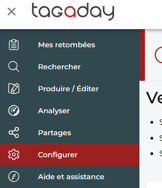
2- Cliquer sur "Accéder" devant l'option "Modèle de Pré-sélection"

3 - Cliquer sur le bouton "Nouveau

4 - Menu de configuration
Vous entrez dans un tunnel de paramétrage de votre modèle de Pré-sélection en 4 étapes :
- Nom
- Rubriques
- Diffusion
- Confirmation
4a - Nom et format
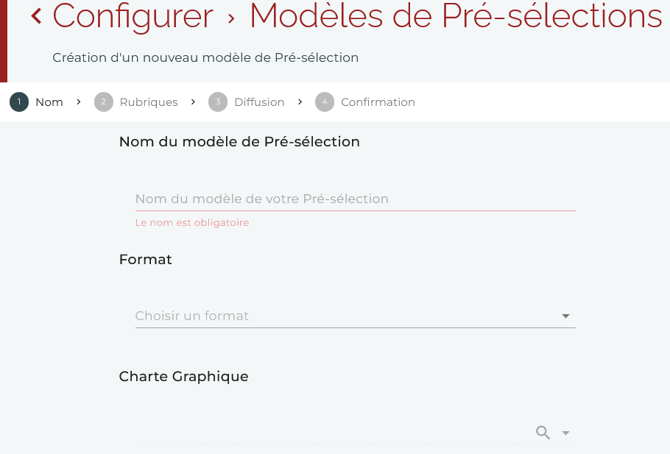
Le menu de configuration propose de remplir plusieurs champs pour définir son modèle de Pré-sélection.
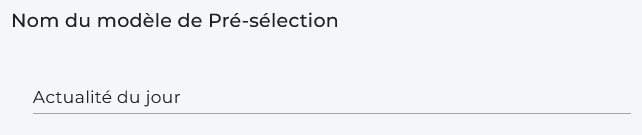
- Donner un nom au modèle
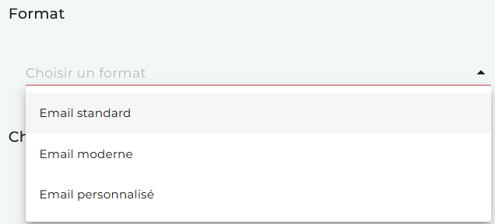
- Option du format de diffusion à choisir dans le menu déroulant
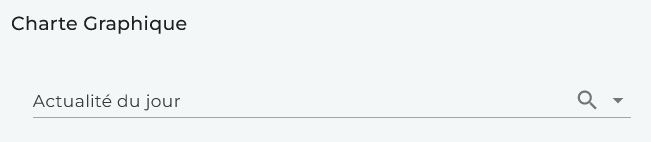
- Option de charte graphique (optionnelle) lié au format "Email personnalisé"
- Passez à l'étape suivante en cliquant sur le bouton 
4b - Liste des Rubriques
Sélectionnez dans le menu déroulant la ou les rubriques composant votre Pré-sélection. Les rubriques correspondent à des veilles déjà mises en place.
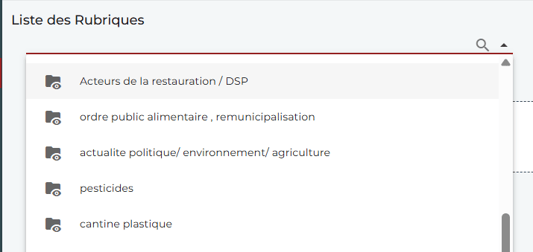
Vous pouvez sélectionner autant de rubriques que vous le souhaitez.
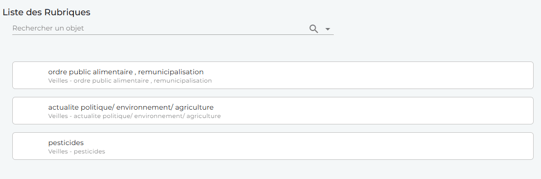
Vous pouvez modifier l'ordre des rubriques tel qu'il apparaitra dans votre modèle de Pré-sélection.
- Passez à l'étape suivante en cliquant sur le bouton
4c - Liste de diffusion (optionnel)
En choisissant des Contacts et une fréquence de diffusion, un livrable automatique sera diffusé automatiquement vers vos destinataires à la fréquence programmée.
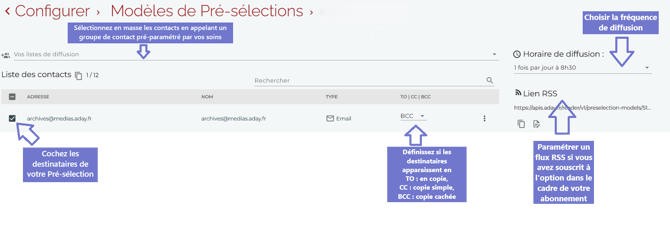
- Cochez un ou plusieurs destinataires ou sélectionnez en masse les contacts en appelant un groupe de contact pré-paramétré au préalable
- choisissez si les adresses destinataires sont visibles dans la liste de diffusion des emails envoyés. Par défaut les contacts sont en BCC (copie cachée ou invisible)
- choisissez dans le menu déroulant la fréquence de diffusion de votre Pré-sélection
- si vous avez souscrit l'option RSS et que vous le souhaitez, paramétrez le flux RSS
- Passez à l'étape suivante en cliquant sur le bouton
4d - Confirmation
La dernière étape récapitule l'ensemble des éléments paramétrés. Vous avez la possibilité de valider les éléments paramétrés ou de modifier les précédentes étapes.
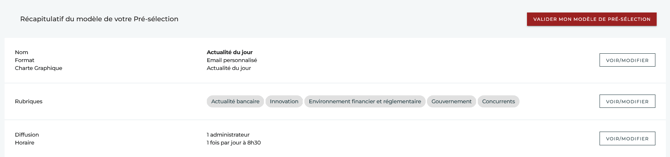
Votre Présélection est paramétrée et apparait dans la liste des modèles de Pré-sélection du menu Configurer :

Vous pouvez désormais exploiter ses résultats dans les menus Produire/Éditer, Analyser ou Mes retombées.
Notes : il n'y a pas de limites dans le nombre de modèles de Pré-sélection
Gérer vos modèles de Pré-sélection
Vous pouvez retrouver vos modèles de Pré-sélection dans le menu Configurer et effectuer différentes actions à partir de cette liste :
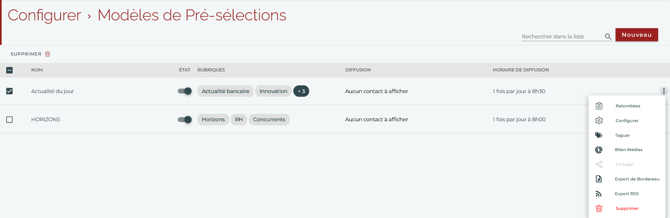
- désactiver ou activer en un clic un modèle de de Pré-sélection à partir du Toggle (bouton on/off) de la colonne "État"
- supprimer des modèles en deux clics en cochant un ou plusieurs modèles
- modifier les paramétrages d'un modèle de panorama en cliquant sur un des éléments de la liste
- en utilisant le bouton d'action en bout de ligne matérialisé par trois petits points, vous avez différentes actions qui s'ouvrent à vous :
- Retombées : visualiser les résultats de vos Pré-sélections directement dans le menu Retombées
- Configurer : modifier les paramétrages d'un modèle de Pré-sélection
- Taguer : afficher les résultats d'une Pré-sélection pour qualifier vos résultats
- Bilan Médias : lancer une analyse médias des résultats d'une Pré-sélection
- Export de bordereau : exporter un document récapitulatif du paramétrage d'une Pré-sélection au format .doc
- Supprimer : supprimer un modèle de Pré-sélection
⚠️Toute suppression est définitive. En cas de problème contacter le Support.